Jest to druga edycja darmowego kursu WordPress traktująca o tworzeniu motywów do tego właśnie CMSa dla początkujących. Po przeczytaniu tego artykułu powinieneś być w stanie zakodować gotowy szablon statycznej strony w HTML i CSS do w pełni funkcjonalnej skórki WordPress.
W poprzednim wpisie, a było to już jakiś czas temu, wrzuciłem paczkę z przykładowym szablonem w HTML mojego autorstwa, który teraz zostanie poddany opisanym tutaj „przeróbkom”, aby stać się pełnoprawnym motywem. 🙂
W tym kursie poruszone zostaną następujące zagadnienia:
- Krok 1 – Uaktywnienie szablonu w panelu administracyjnym
- Nazwa motywu i dane informacyjne
- Podstawowe klasy dla edytora WordPress
- Miniatura / Podgląd motywu
- Aktywacja motywu
- Krok 2 – Podpięcie pliku
style.cssdo motywu - Krok 3 – Funkcje
wp_head, orazwp_footer- wp_head
- wp_footer
- Krok 4 – The Loop – Pętla WP
- Krok 5 – podział szablonu na pliki motywu WordPress
- Jak najlepiej dzielić?
Większość z tych rzeczy zostało dokładniej omówionych w poprzednich wpisach, jeżeli czegoś tutaj nie zrozumiałeś, potrzebujesz obszerniejszych wyjaśnień lub innego przykładu, to zapraszam Cię do lektury również wcześniejszych wpisów, oraz sekcji komentarzy, gdzie zwykle staram się dodatkowo pomagać! 🙂 Zaczynajmy…
Krok 1 – Uaktywnienie szablonu w panelu administracyjnym
Zanim szablon będzie widoczny w panelu administracyjnym i będziemy mogli śledzić bieżące postępy, musimy wykonać kilka prostych czynności, w których utworzymy główne (najważniejsze) pliki motywu, określimy nazwę naszego szablonu, jego autora, wersję, dodamy screenshot itp.
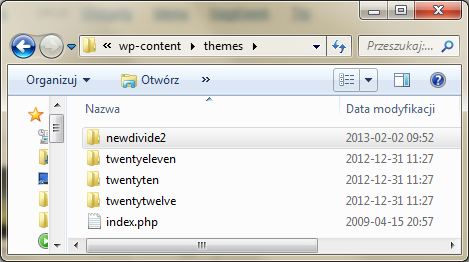

Zacznijmy od przejścia do katalogu motywów WordPress (wp-content/themes) i utworzenia w nim nowego folderu, w którym będziemy zapisywać wszystkie pliki naszego nowego motywu.
Nazwa mojego katalogu i motywu, to newdivide2.
Teraz przenieśmy tam to, co przygotowałem w poprzednim wpisie, czyli zawartość archiwum – pliki index.html, style.css i katalog z grafiką img.
Zmieniamy rozszerzenie pliku index.html na index.php.
Nazwa motywu i dane informacyjne
Otwieramy do edycji plik style.css i na samym początku, w komentarzu, dodajemy dane informacyjne dotyczące naszego motywu, tak jak jest to zaprezentowane poniżej:
/*
Theme Name: New Divide II
Theme URI: https://wpadmin.pl
Author: ziemekpr0@gmail.com
Author URI: https://wpadmin.pl
Description: This is basic theme for my new website: https://wpadmin.pl
Version: 0.1
License: GNU General Public License v2 or later
License URI: http://www.gnu.org/licenses/gpl-2.0.html
Tags: light, white, two-columns
Text Domain: newdivide
*/
Aby nasz szablon został wykryty w panelu WordPress, niezbędna jest tylko pierwsza linijka, czyli ta z nazwą motywu, ale zawsze warto podać bardziej szczegółowe informacje.
/* Theme Name: Mój szablon WP */
Podstawowe klasy CSS WordPressa
Niezbędne jest również dodanie zestawu podstawowych klas, z których korzysta edytor wpisów WordPress (dzięki temu tekst sformatowany w edytorze wpisów będzie wyglądał podobnie po stronie użytkowników). Poniżej wspomniany zestaw – wystarczy wszystko skopiować i wkleić do pliku style.css:
/* =WordPress Core
-------------------------------------------------------------- */
.alignnone {
 margin: 5px 20px 20px 0;
}
.aligncenter,
div.aligncenter {
 display: block;
 margin: 5px auto 5px auto;
}
.alignright {
 float:right;
 margin: 5px 0 20px 20px;
}
.alignleft {
 float: left;
 margin: 5px 20px 20px 0;
}
a img.alignright {
 float: right;
 margin: 5px 0 20px 20px;
}
a img.alignnone {
 margin: 5px 20px 20px 0;
}
a img.alignleft {
 float: left;
 margin: 5px 20px 20px 0;
}
a img.aligncenter {
 display: block;
 margin-left: auto;
 margin-right: auto;
}
.wp-caption {
 background: #fff;
 border: 1px solid #f0f0f0;
 max-width: 96%; /* Image does not overflow the content area */
 padding: 5px 3px 10px;
 text-align: center;
}
.wp-caption.alignnone {
 margin: 5px 20px 20px 0;
}
.wp-caption.alignleft {
 margin: 5px 20px 20px 0;
}
.wp-caption.alignright {
 margin: 5px 0 20px 20px;
}
.wp-caption img {
 border: 0 none;
 height: auto;
 margin: 0;
 max-width: 98.5%;
 padding: 0;
 width: auto;
}
.wp-caption p.wp-caption-text {
 font-size: 11px;
 line-height: 17px;
 margin: 0;
 padding: 0 4px 5px;
}
/* Text meant only for screen readers. */
.screen-reader-text {
 clip: rect(1px, 1px, 1px, 1px);
 position: absolute !important;
 white-space: nowrap;
 height: 1px;
 width: 1px;
 overflow: hidden;
}
.screen-reader-text:focus {
 background-color: #f1f1f1;
 border-radius: 3px;
 box-shadow: 0 0 2px 2px rgba(0, 0, 0, 0.6);
 clip: auto !important;
 color: #21759b;
 display: block;
 font-size: 14px;
 font-size: 0.875rem;
 font-weight: bold;
 height: auto;
 left: 5px;
 line-height: normal;
 padding: 15px 23px 14px;
 text-decoration: none;
 top: 5px;
 width: auto;
 z-index: 100000; /* Above WP toolbar. */
}
Miniaturka (podgląd) szablonu
Dodanie do motywu podglądu w postaci obrazka nie jest obowiązkowe ale daje bardzo fajny efekt przy wyborze motywów w panelu administracyjnym WordPress i zajmuje tylko chwilę.
Wystarczy stworzyć plik graficzny w rozmiarze 1200px x 900px a następnie zapisać go w katalogu głównym szablonu pod nazwą – screenshot.png.
Aktywacja motywu
Na zakończenie tego kroku przechodzimy do panelu administracyjnego (Wygląd→ Motywy) i aktywujemy motyw.
Krok 2 – Podpinamy style.css do motywu
Na tym etapie, gdy odwiedzimy stronę główną zauważymy, że przykładowa treść, która znajdowała się wcześniej w pliku szablonu (index.html), już się wyświetla ale nie działa arkusz stylów CSS. Jak to naprawić?
Podpięcie CSS do motywu WordPress
Aby podpiąć plik style.css do motywu w WordPress otwieramy plik index.php i szukamy w kodzie linijki w której dołączamy plik CSS:
<link rel="stylesheet" href="style.css" type="text/css" media="screen"/>
i zastępujemy ją tą linijką:
<link rel="stylesheet" href="<?php echo get_stylesheet_uri(); ?>" type="text/css" media="screen" />
Generalnie chodzi o użycie funkcji specjalnej funkcji WordPress get_stylesheet_uri() w atrybucie href elementu link. Funkcja zwraca adres URL do pliku z podstawowym plikiem CSS aktywnego motywu (style.css).
Podpinanie dodatkowych skryptów do motywu WordPress
Czasami zachodzi potrzeba, wykorzystania więcej niż jednego pliku CSS, dodatkowych skryptów JavaScript, favicony, czy na przykład statycznych obrazków. W takim wypadku ścieżki należy podawać np. w ten sposób:
<link rel="icon" href="<?php bloginfo('template_url'); ?>/img/favicon.ico" />
W tym przypadku definiujemy favicon do strony. W atrybucie href funkcja bloginfo(’template_url’); zwraca nam pełny adres URL do katalogu aktywnego motywu, a następnie podajemy dalszą część ścieżki do pliku z grafiką. W efekcie końcowym dostajemy pełną ścieżkę, dla tego przykładu taką:
https://wpadmin.pl/wp-content/themes/newdivide3/img/favicon.ico
Zapisujemy wszystkie zmiany, odświeżamy stronę główną bloga i w tym momencie wszystko powinno wyglądać tak jak w przykładowym szablonie HTML.
<head> dla motywów napisanych w HTML5 powinna wyglądać jak na listingu poniżej. Możemy skorzystać z niego jak z gotowca.<!DOCTYPE html>
<html <?php language_attributes(); ?>>
<head>
<meta charset="<?php bloginfo( 'charset' ); ?>" />
<title><?php wp_title(); ?></title>
<link rel="profile" href="http://gmpg.org/xfn/11" />
<link rel="stylesheet" href="<?php echo get_stylesheet_uri(); ?>" type="text/css" media="screen" />
<link rel="pingback" href="<?php bloginfo( 'pingback_url' ); ?>" />
<?php if ( is_singular() && get_option( 'thread_comments' ) ) wp_enqueue_script( 'comment-reply' ); ?>
<?php wp_head(); ?>
</head>
[...] Reszta kodu HTML
Krok 3 – Funkcje wp_head, wp_footer
Teraz dodajmy dwie niezbędne funkcje WordPressa. Tak powinno wyglądać ich umieszczenie:
wp_head()
     <!-- reszta kodu sekcji <head> -->
     <?php wp_head(); ?>
</head>
wp_footer()
    <!--reszta kodu strony -->
    <?php wp_footer(); ?>
</body>
</html>
Po szczegółowe informacje dotyczące umieszczania i samych funkcji odsyłam do kodeksu WP, oraz do mojego wcześniejszego wpisu. Tutaj wspomnę tylko, że:
- wp_head() – funkcja powinna zostać umieszczona tuż przed tagiem
</head> - wp_footer() – umieszczamy na końcu sekcji
<body>, tuż przed znacznikiem</body>:
W efekcie, jeżeli wszystko zrobiliśmy poprawnie i jesteśmy zalogowani, to na górze strony pokaże się czarny toolbar WordPressa.
Krok 4 – The Loop – Pętla WP
Jak najprościej się za to zabrać? Otwieramy do edycji index.php i szukamy fragmentu w którym umieszczone są wpisy – w moim motywie jest to blok div z id #content, a dodatkowo każdy wpis to oddzielny blok z klasą .entry.
Z bloku #content usuwamy wszystko, co jest nam nie potrzebne – w tym momencie potrzebujemy tylko jednego bloku z klasą .entry aby pozmieniać statyczne elementy na dynamicznie generowane przez WordPress. Blok z klasą .entry wstawiamy do ciała pętli, w taki sposób:
<div id="content">
<?php if ( have_posts() ) : while ( have_posts() ) : the_post(); ?>
<div class="entry">
<h1>Na karcie Wstawianie znajdują się galerie zawierające elementy</h1>
<div class="fancy-divider"><div></div></div>
<div class="entry-date">Opublikowano <span>15 stycznia 2013</span></div>
<p>Na karcie Wstawianie znajdują się galerie...</p>
<a href="#" class="read-more">Czytaj dalej →</a>
<hr />
<div class="entry-footer">
<div class="entry-author"><span class="icon"></span>Dodał <span>ziemekpr0</span></div>
<div class="entry-cat"><span class="icon"></span>Kategorie: WPAdmin.pl, Własny motyw wp</div>
<div class="entry-comments"><span class="icon"></span>Komentarzy: 23</div>
</div>
</div><!-- /.entry -->
<?php endwhile; else: ?>
<p><?php _e('Nie znaleziono postów spełniających podane kryteria.'); ?></p>
<?php endif; ?>
</div><!-- /#content -->
Aby nadać wpisom dynamicznego charakteru, elementy statyczne należy podmienić na funkcje WP generujące ich odpowiedniki.
Podmieniamy następujące linijki:
<h1>Na karcie Wstawianie znajdują się galerie zawierające elementy</h1>
na
<h1><a href="<?php the_permalink(); ?>"><?php the_title(); ?></a></h1>
<p>Na karcie Wstawianie znajdują się galerie[…]</p> <a href="#" class="read-more">Czytaj dalej →</a>
na
<?php the_content('Czytaj dalej →'); ?>
Dodatkowo, w style.css zmieniam nazwę klasy z .read-more na .more-link, bo tak nazywa się klasa linku generowanego przez WordPress w funkcji the_content().
<div class="entry-date">Opublikowano <span>15 stycznia 2013</span></div>
na
<div class="entry-date">Opublikowano <span><?php the_time('d-m-Y'); ?></span></div>
<div class="entry-author"><span class="icon"></span>Dodał <span>ziemekpr0</span></div>
na
<div class="entry-author"><span class="icon"></span>Dodał <span><?php the_author(); ?></span></div>
<div class="entry-cat"><span class="icon"></span>Kategorie: WPAdmin.pl, Własny motyw wp</div>
na
<div class="entry-cat"><span class="icon"></span>Kategorie: <?php the_category(', '); ?></div>
<div class="entry-comments"><span class="icon"></span>Komentarzy: 23</div>
na
<div class="entry-comments"><span class="icon"></span><?php comments_popup_link('Brak komentarzy', '1 Komentarz', 'Komentarzy: %'); ?></div>
Krok 5 – podział szablonu na pliki motywu WordPress
Jak zapewne zauważyłeś, do tej pory cały czas działaliśmy tylko w dwóch plikach. Przydało by się trochę uporządkować nasz motyw i podzielić go na odpowiednie pliki składowe. Przyda nam się to później, gdy będziemy chcieli utworzyć inne układy dla stron statycznych, albo chociażby strony z innym layoutem dla pojedynczego wpisu. Dokładniej o co chodzi opisałem tutaj. Dobrze jest przemyśleć i przewidzieć jakie układy stron planujemy i w jaki sposób będziemy je budować, aby nie powielać tego samego kodu w wielu plikach. Na razie nie ma co się martwić, po utworzeniu kilku własnych motywów nabierzesz wprawy i odpowiednich nawyków. Najważniejsze, że zawsze można później pliki edytować, dlatego nie należy bać się eksperymentować! 🙂
Jak najlepiej dzielić?
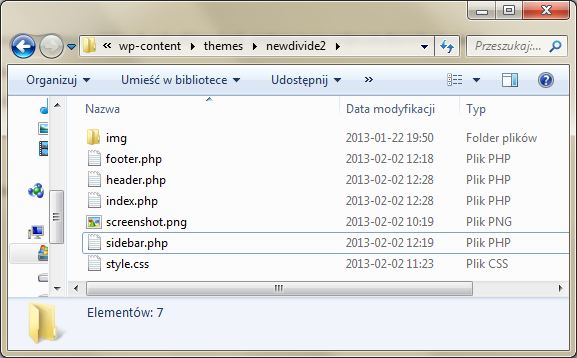
Zacznijmy od utworzenia 3 nowych plików: header.php, sidebar.php, footer.php i umieszczenia w nich:
header.php– wszystko od początku do tagu rozpoczynającego sekcję<body>włącznie, oraz w tym przypadku, ponieważ nie planuję innych menu pomiędzy różnymi układami stron, również moje dwa poziome menusidebar.php– prawa kolumna z widetami (na razie statycznymi), czyli cały blok o id#sidebarfooter.php– wszystko, zaczynając od bloku z id#footeraż do końca.
Miej na uwadze, że są to luźne wskazówki. Nic się nie stanie jak poprzesuwasz kod według własnych preferencji.
Powstałe puste miejsca w pliku index.php, z których zabraliśmy kod, zastępujemy odpowiadającymi im funkcjami, które odpowiadają za wczytanie odpowiedniego pliku:
- get_header();
<?php get_header(); ?>
- get_sidebar();
<?php get_sidebar(); ?>
- get_footer();
<?php get_footer(); ?>
Jeżeli wszystko dobrze zrobiliśmy, to po operacji podziału index.php na dodatkowe pliki i odświeżeniu strony nie powinniśmy zauważyć żadnej różnicy.